Poznaj Chrome DevTools
Cześć! W tym wpisie chcę Ci pokazać narzędzia deweloperskie Chrome Devtools 🛠. Przedstawię najważniejsze cechy tych narzędzi i opiszę wybrane, najczęściej używane funkcjonalności, które są niezbędne do budowania stron i aplikacji internetowych. Zaczynajmy 💪💪
Jak sama nazwa wskazuje, Chrome DevTools to narzędzia deweloperskie. DevToolsy wspomagają tworzenie stron internetowych, pozwalają edytować kod z natychmiastowym efektem - bez konieczności odświeżania strony, pozwalają debugować skrypty i ułatwiają tworzenie stron na urządzenia mobilne. DevToolsy otworzysz za pomocą skrótu F12.
Najważniejsze i najczęściej używane panele to Elements, Console i Network.
W tym panelu możesz podglądać elementy na stronie. Wystarczy, że klikniesz prawym przyciskiem myszy na wybranym elemencie i z listy wybierzesz “Zbadaj” (ang. “Inspect”). Jeżeli wejdziesz na stronę główną Wikipedii i “zbadasz” logo widoczne w lewym górnym rogu, to w swoich DevToolsach powinieneś zobaczyć coś podobnego:
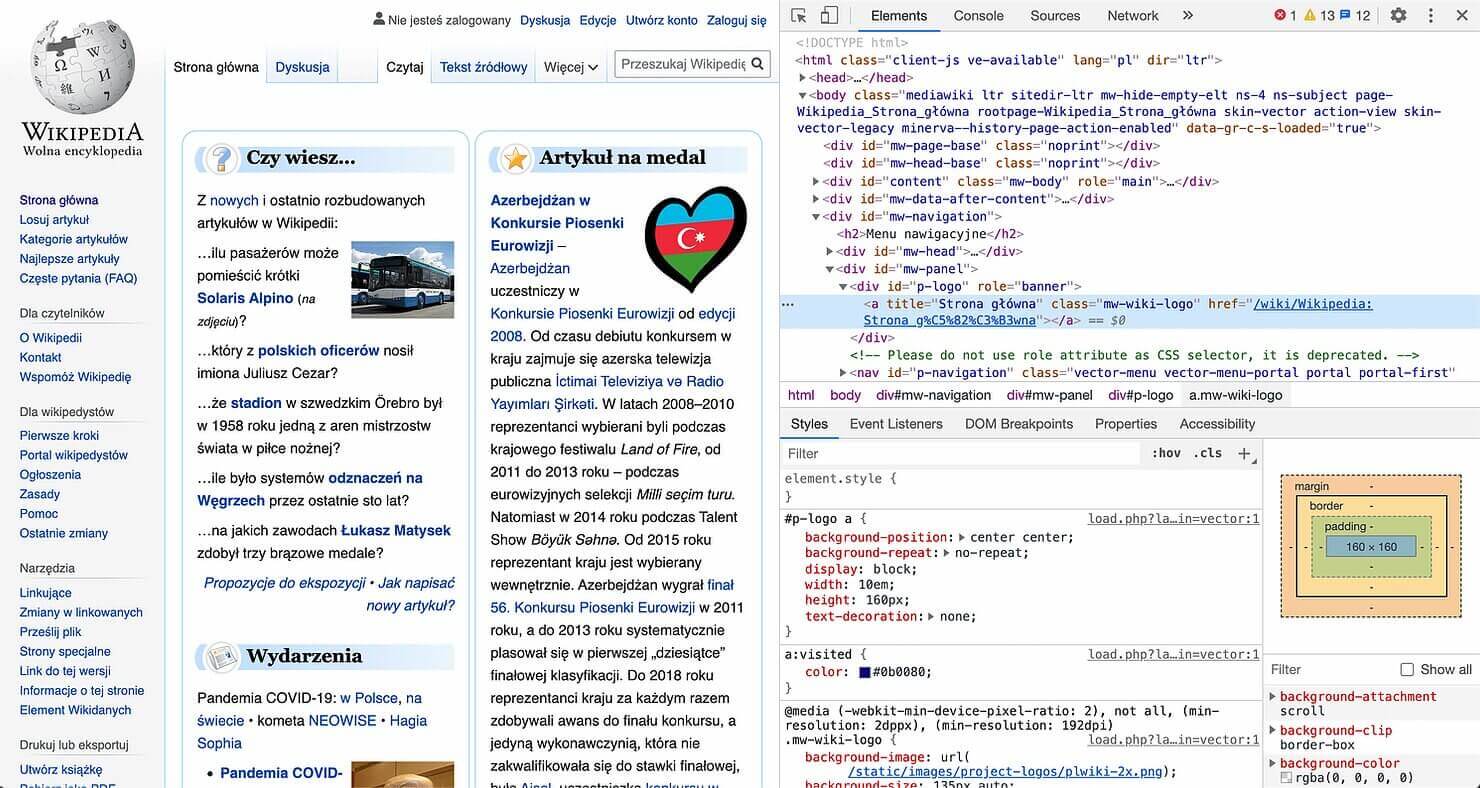
A więc w panelu Elements (u mnie DevToolsy są ułożone pionowo, możesz u siebie zmienić układ klikając ikonkę z trzema kropkami, w prawym górnym rogu) widać podświetlony element i w tym przypadku jest to znacznik <a>, który ma atrybuty takie jak title, class i href (atrybut href to link i tutaj przekierowuje on do strony głównej).
W tym miejscu możemy robić z elementami dosłownie wszystko, możemy dodawać i usuwać atrybuty, zmieniać stan elementu (hover, focus), dodawać i zmieniać style, skopiować lub usunąć cały element. Jak dwukrotnie klikniesz na dany element to możesz w nim modyfikować atrybuty oraz tekst między znacznikami.
Ćwiczenie: wybierz link z bocznego menu, zmień mu atrybut href, aby wskazywał na wyszukiwarkę Google (href="https://google.com") oraz zmień tekst z “Strona główna” na “Wejdź na google”. Kliknij w link i zobacz, jak odpali się google.com.
Ponadto, klikając ikonkę urządzeń mobilnych, w lewym górnym rogu, masz możliwość obejrzenia symulacji strony na urządzeniach mobilnych, lub dla dowolnego rozmiaru ekranu.
Panel Console to przeze mnie najcześciej używany obszar DevToolsów. Konsola ma dwa główne cele - podglądanie logów i uruchamianie JS’a. Podglądanie logów to wstawanie wyrażenia console.log (lub innej metody na obiekcie console, np. console.table) w twoim pliku Javascriptowym. Metoda wstawiania logów pozwala na śledzenie wartości zmiennych w kodzie, lub pomaga sprawdzać kolejność odpalanych funkcji. Uruchamianie JS’a oznacza wpisywanie dowolnego kodu JS w konsoli.
Otwierając konsolę możesz pisać dowolne wyrażenia matematyczne, takie jak:
2+(4/3+(5*5+(17/3-(8*2))))jest to poprawny kod JS.
Możliwe jest modyfikowanie strony za pomocą konsoli, ponieważ posiada ona pełny dostęp do obiektu Window (otwiera w nowym oknie) strony. Dzięki tej właściwości, możesz w bardzo łatwy i szybki sposób edytować stronę internetową. Wejdź na stronę główną Wikipedii, otwórz konsolę i wklej poniższe wyrażenie:
document.querySelector('strong').textContent = "Witaj na moim blogu"Teraz, w tytule strony, powinieneś zobaczyć napis “Witaj na moim blogu”.
Podczas uruchamiania JS’a w konsoli, nie musisz wchodzić w interakcję ze stroną internetową na której jesteś. Tak jak pokazałem wcześniej, w konsoli możesz pisać dowolny kod JS, który nie modyfikuje strony. Dzięki temu, możesz sobie przećwiczyć, jak działa nowa metoda w JS, którą właśnie poznałeś, np. forEach() (otwiera w nowym oknie). Wystarczy, że odpalisz konsolę i już możesz kodować.
W panelu Network możesz sprawdzać, czy zasoby są pobierane lub przesyłane, oraz sprawdzać właściwości pojedynczego zasobu, takie jak: nagłówki HTTP, zawartość, rozmiar itd.
Przykładowo, wejdź na Wikipedię i otwórz panel Network (jak wejdziesz w ten panel to przeładuj stronę). Zobaczysz dość długą listę elementów:
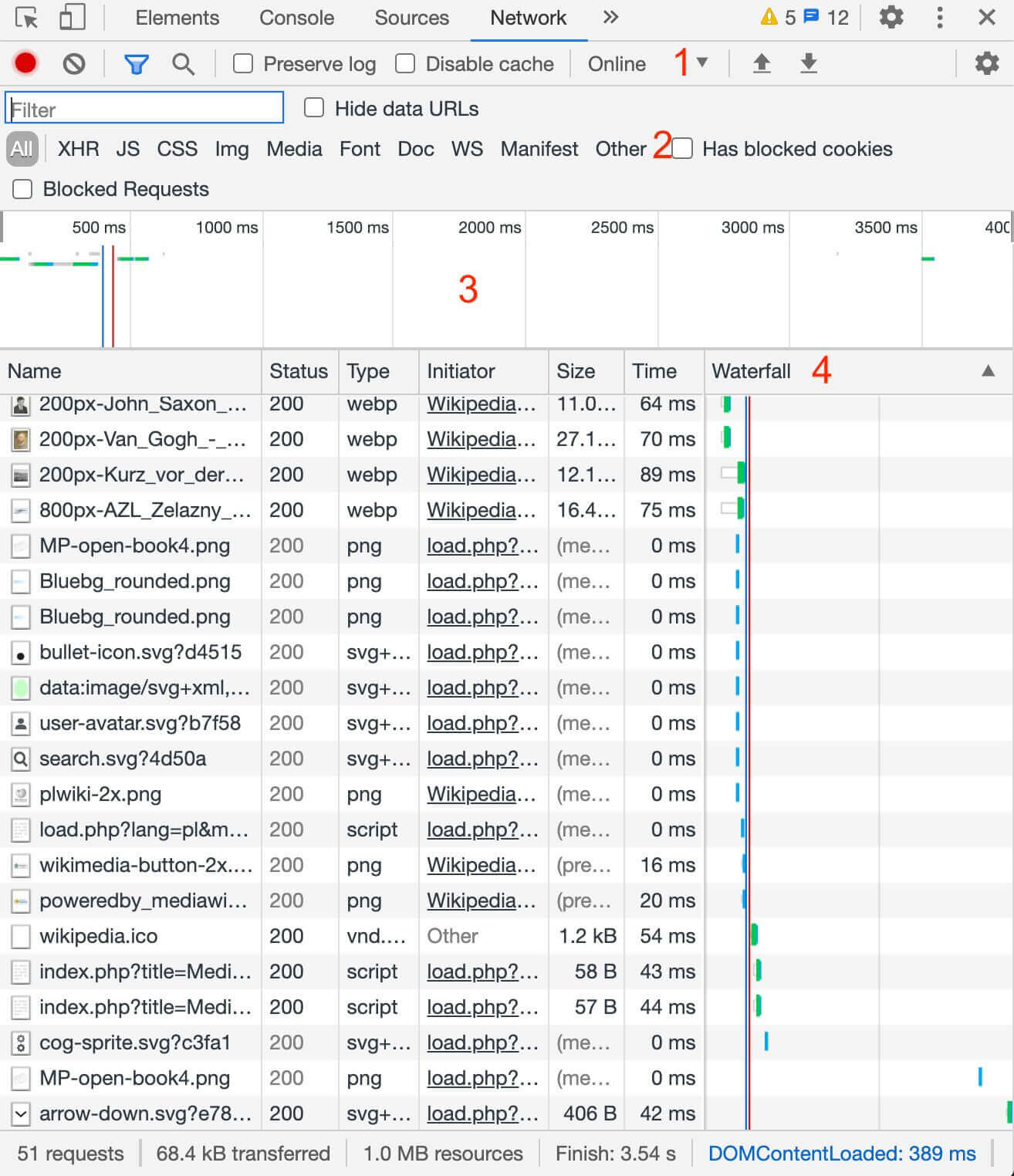
- Tutaj możesz symulować prędkość internetu, czyli możesz go zwolnić, aby sprawdzić jak strona będzie się ładowała z ograniczonym dostępem do internetu lub na smartfonach,
- Filtruj po zasobach, czyli będzie wyświetlać pliki JS, CSS, itd.,
- Zobaczysz w wybranym przedziale czasu, jakie zasoby ładowały się,
- Kolejno: nazwa zasobu, status odpowiedzi z serwera, typ zasobu, inicjator (co spowodowało przesyłanie zasobu, miejsce w kodzie), czas przesyłania i wodospad (czyli etapy ładowania zasobu).
Domyślnie na liście zasoby posortowane są chronologicznie. Najnowszy przesyłany zasób jest na samym dole, a na górze jest plik główny, czyli dokument HTML.
Będąc dalej na Wikipedii, w panelu Network wybierz, aby filtrował tylko zasoby XHR, a następnie kliknij w pasek wyszukiwania (z napisem “Przeszukaj Wikipedię) na klawiaturze zacznij wpisywać litery. Zobaczysz jak na liście zaczną pojawiać się nowe zasoby:
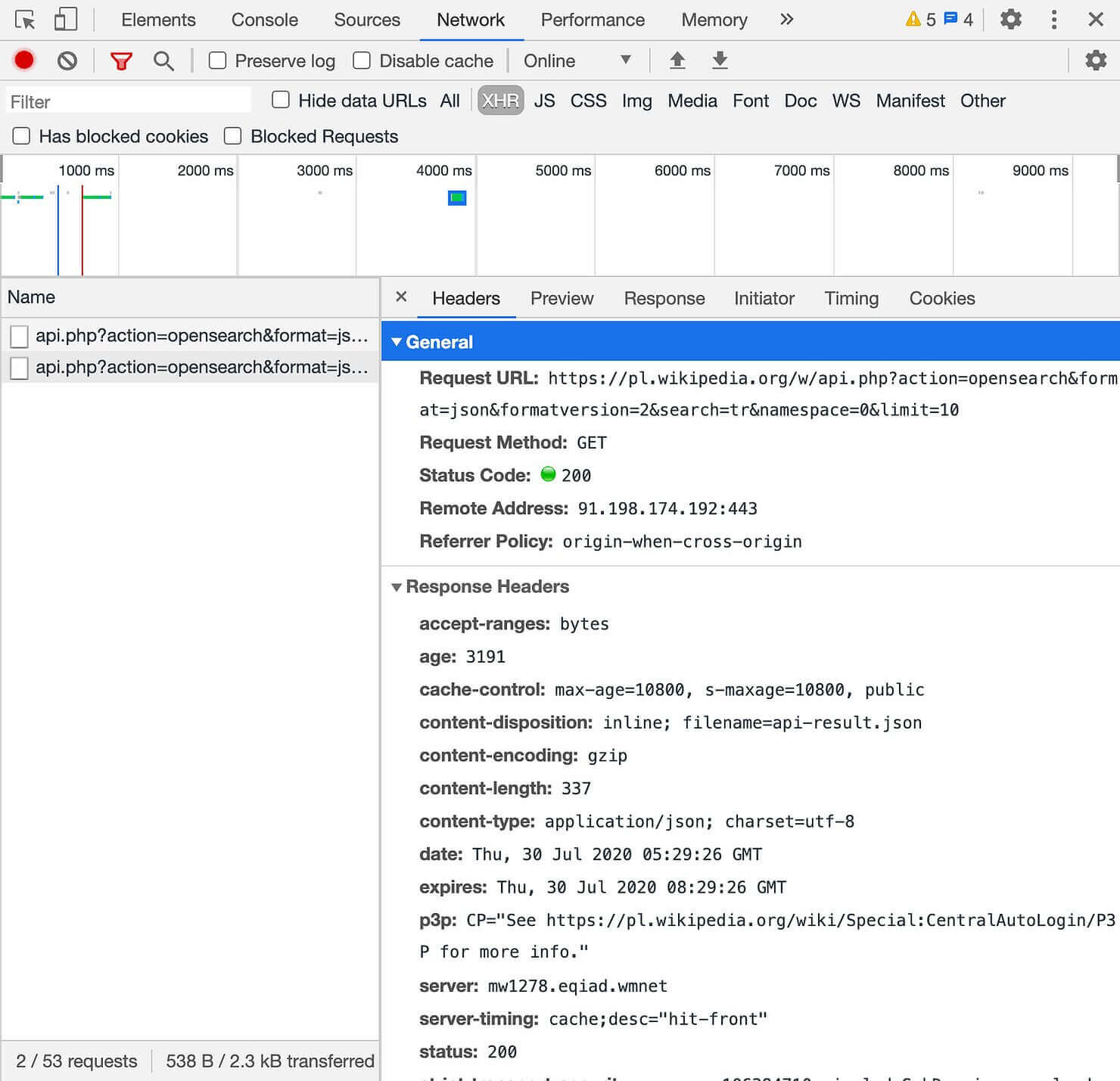
Jak klikniesz w wybrany zasób, to otworzy się okienko z szczegółami dot. nagłówków HTTP. Tutaj zobaczysz wszystkie nagłówki HTTP, m.in. status zapytania, nazwa metody, itp. W tabie Preview zobaczysz podgląd danych danego zasobu, może to być np. JSON lub HTML. W tabie Response zobaczysz jakie dane faktycznie są zwracane. Te zakładki są bardzo przydatne, bo pozwalają na sprawdzanie jakie zasoby są wysyłane do serwera i jakie są od niego zwracane. Możesz śledzić komunikację klient-serwer i w razie problemów, wiesz gdzie szukać problemu.
Jak widzisz narzędzia Chrome DevTools to bardzo potężne narzędzie. W tym wpisie omówiłem tylko “najważniejsze” jego funkcje, ale jest dużo więcej. Myślę, że na początek przygody z programowaniem, jest to wystarczająca wiedza, która pozwoli Ci łatwiej pisać strony i aplikacje internetowe. Na temat samych DevToolsów można powiedzieć dużo więcej, dlatego, jeśli Cię to ciekawi, odsyłam do innych źródeł. Do zobaczenia w następnym wpisie 😄✋.
Źródła: